Sagataves
Sistēmā paredzētas divu tipu sagataves, tās, kas pieejamas tikai konkrētā projektā un tās, kas pieejamas visos lietotāja projektos. Projekta sagataves ir definējamas projekta sadaļā Resursi savukārt globālās sagataves iespējams definēt sadaļā Sagataves. Slodzes grafikiem un Komponrntiem ir pieejami paraugi, kurus iespējams izmantot kā pamatu savām sagatavēm.
Videopamācība par sagatavju, temperatūras un noslodzes grafiku izveidi
Grafiku veidošana
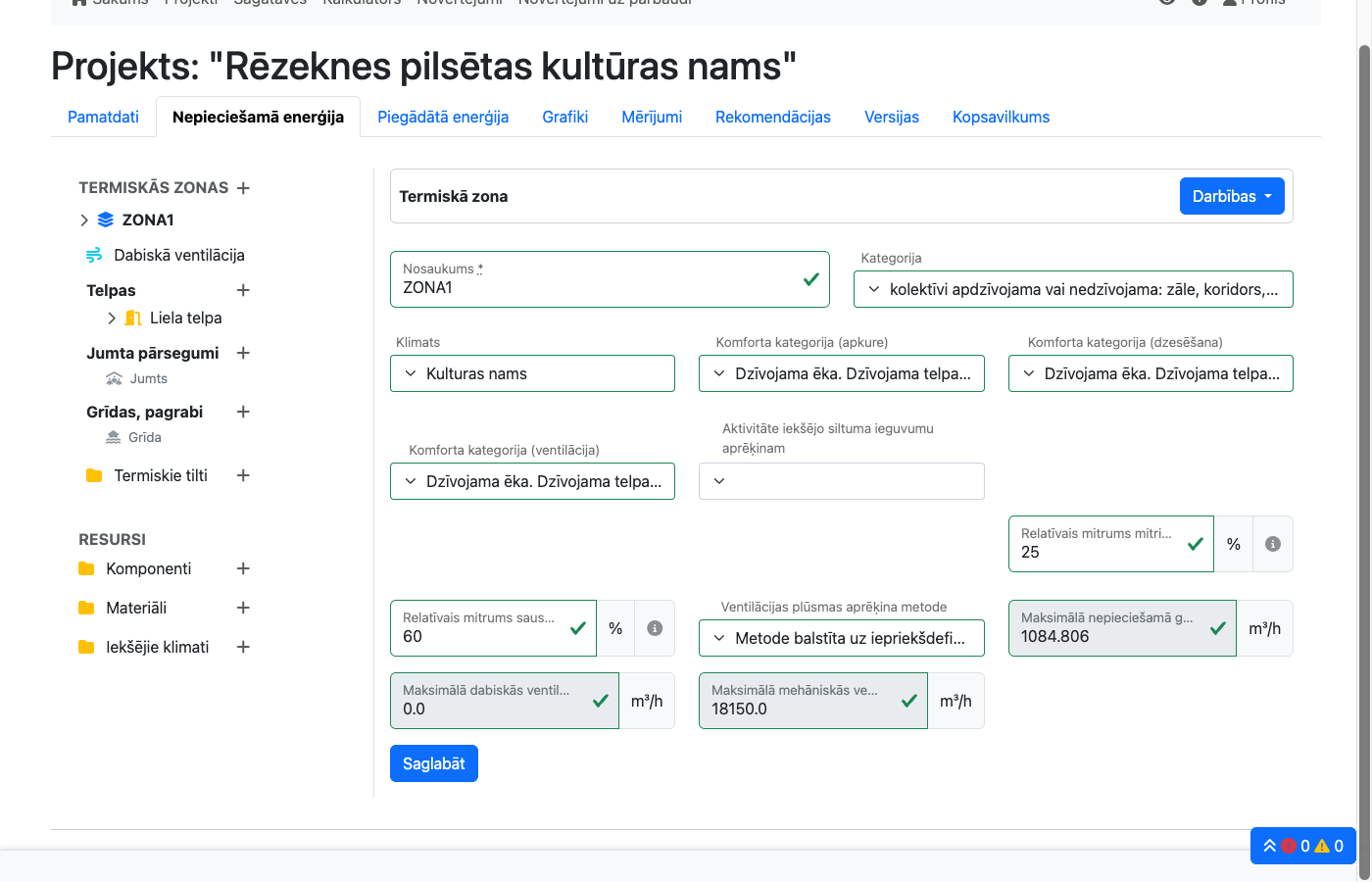
Termiskajai zonai var norādīt komforta kategoriju atbilstoši standartam ISO EN 16798-1 pielikums B. Gadījumos, kad nepieciešams precīzāks dalījums var izveidot grafiku un to piemērot konkrētai telpai. Grafiks sastāv no 24 stundām, kurās norāda apkures un dzesēšanas temperatūras. Grafiku var izveidot sadaļā Sagataves vai sadaļā Resursi, kas pieejama konkrētā projektā. Izveidotie grafiki ir pieejami visos lietotāja projektos.
Brīvdienu grafiks
- Nospiediet uz “Sagataves” ja vēlas izveidot grafiku, kas būs pieejams arī citos projektos vai nospiediet uz projekta izvēlnes Resursi un abos gadījumos izvēlieties apakšsadaļu “Brīvdienu grafiks” pēc kā atveras definēto grafiku saraksts, saraksts var būt tukšs.
- Nospiediet pogu - Izveidot oficiālo brīvdienu grafiku un tiek izveidots jauns grafiks ar nosaukumu Oficiālās brīvdienas, ko var papildināt ar savām brīvdienām vēlāk. Grafikā ir ielasītas visas officiālās valsts brīvdienas.
- Izvēlieties grafiku, ko vēlas labot, uzspiežot uz atbilstošā zobrata -> labot, vai izvēlieties izveidot jaunu un nospiediet “+ Izveidot jaunu”. Atveras grafika izveides logs.
- Ierakstiet grafika nosaukumu vai atstājiet veco labošanas gadījumā.
- Nospiediet pievienot rindu labošanas gadījumā, vai aizpildiet jau atvērto rindu jauna grafika veidošanas gadījumā.
- Norādiet, kas sākas brīvdieas un kad beidzas brīvdienas. Ierakstiet komentāru. Visas dienas starp Sākums un Beigas tiks uzskatītas kā brīvdienas.
- Atkārtojiet soli 5., kamēr visas brīvdienas ir ievadītas.
- Nospiediet pogu Saglabāt un grafiks tiek saglabāts grafiku sarakstā
- Nospiediet pogu “Atcelt” un grafika izveides logs aizverās nesaglabājot veiktās izmaiņas.
Brīvdienu grafiku varēs pievienot slodzes grafikiem (stundu) un šajās dienās tiks piemērots brīvdienu slodzes grafiks.
Temperatūras grafiks
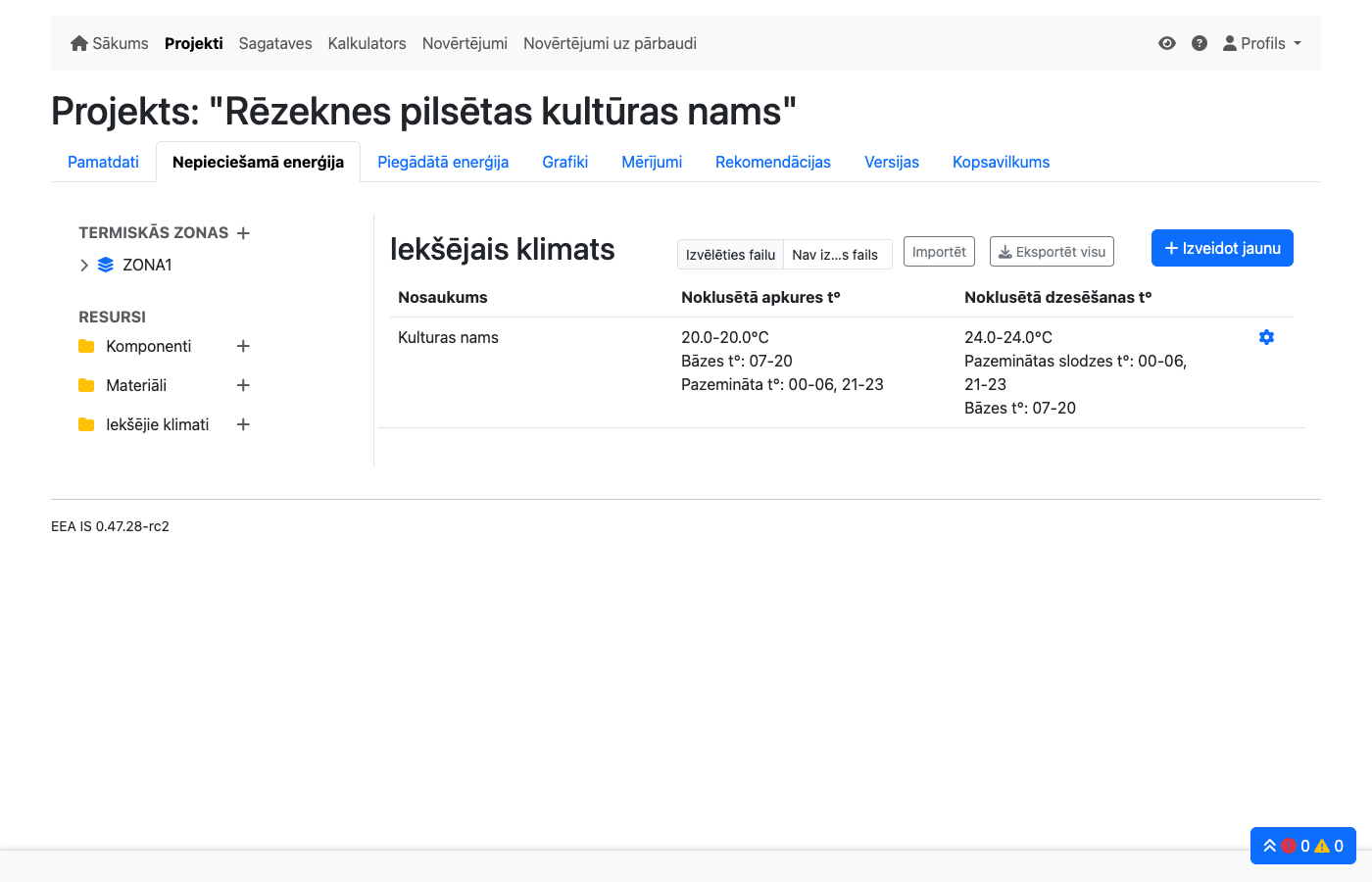
- Nospiediet uz “Sagataves” ja vēlas izveidot grafiku, kas būs pieejams arī citos projektos vai nospiediet uz projekta izvēlnes Resursi un abos gadījumos izvēlieties apakšsadaļu “Iekšējais klimats” pēc kā atveras definēto iekšējo klimatu grafiku saraksts, saraksts var būt tukšs.
- Izvēlieties grafiku, ko vēlas labot, uzspiežot uz atbilstošā zobrata -> labot, vai izvēlieties izveidot jaunu un nospiediet “+ Izveidot jaunu”. Atveras grafika izveides logs.
- Ierakstiet grafika nosaukumu vai atstājiet veco labošanas gadījumā.
- Norādiet apkures un dzesēšanas augstākās un zemākās vērtības, - aizpildot laukus “Apkures bāzes t”, “Apkures pazeminātas slodzes t”, “Dzēšanas bāzes t”, “Dzēšanas pazeminātas slodzes t”, ierakstot attiecīgas vērtības, vai izmantojot bultiņas. Katrai vērtībai ieķeksējiet atbilstošās stundas.
- Nospiediet pogu Saglabāt un grafiks tiek saglabāts grafiku sarakstā. 6. Nospiediet pogu “Atcelt” un grafika izveides logs aizverās nesaglabājot veiktās izmaiņas.
Slodzes grafiki
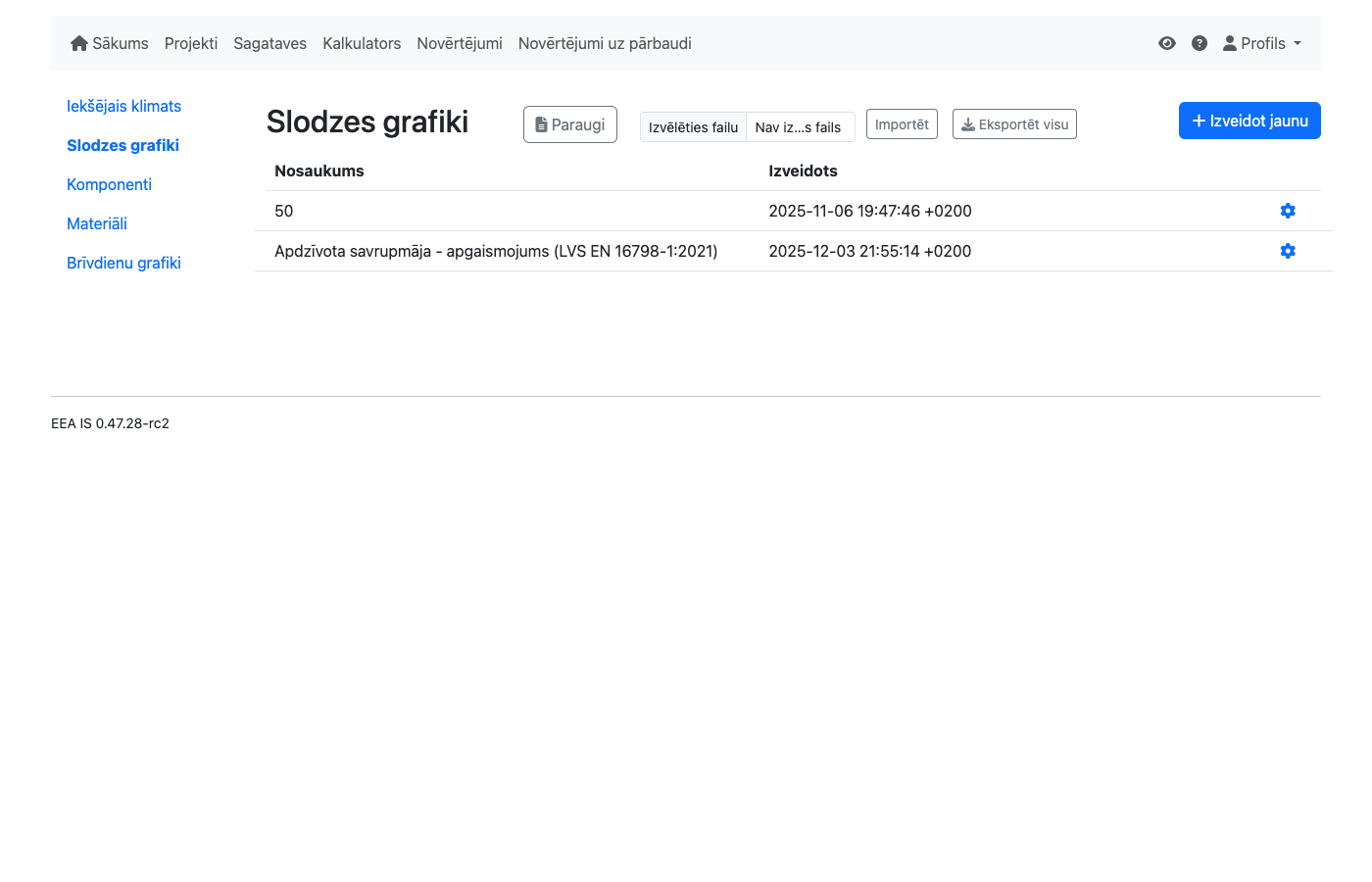
- Nospiediet uz “Sagataves” ja vēlas izveidot grafiku, kas būs pieejams arī citos projektos vai nospiediet uz projekta izvēlnes “Resursi” un abos gadījumos izvēlieties apakšsadaļu “Slodzes grafiks” pēc kā atveras definēto grafiku saraksts. Saraksts var būt arī tukšs.
- Izvēlieties grafiku, ko vēlas labot, uzspiežot uz atbilstošā zobrata -> labot, vai izvēlieties izveidot jaunu un nospiediet “+ Izveidot jaunu”. Atveras grafika izveides logs.
- Ierakstiet grafika nosaukumu vai atstājiet veco labošanas gadījumā.
- Norādiet grafika veidu:
- Iekšejie ieguvumi -iedzīvotāji, ierīces, apgaismojums, procesi
- Ūdens slodzes grafiks – dienā jāsastāda 100%
- Norādiet vai tiks veidots stundu vai mēnešu grafiks.
- Mēneša grafika gadījumā ierakstiet atbilstošās slodzes vērtības katram mēnesim.
- Stundu grafika gadījumā ierakstiet atbilstošās slodzes vērtības katrā stundā dalot pa:
- Darbadiena
- Sestdiena
- Brīvdiena
- Ja ir iepriekš izveidots brīvdienu grafiks un to nepieciešams norādīt, tad izvēlieties to no izvēlnes - Brīvdienu grafiks.
- Pēc grafika izveides nospiediet pogu “Saglabāt”, tiek izveidots jauns noslodzes grafiks, ko turpmāk var izmantot veidojot telpas.
- Nospiediet pogu “Atcelt” un grafika izveides logs aizverās nesaglabājot veiktās izmaiņas.
- Globālo sagatavju sarakstā var izvēlēties slodzes grafiku no paraugiem, kas pieejami sistēmā, nospiediet uz pogas “Paraugi” un izvēlieties atbilstošo paraugu no saraksta, kam jānospiež poga “Kopēt no parauga”, izvēlētais grafiks parādīsies grafiku sarakstā.
Video pamācība par slodzes grafiku izveidi
Grafiku dzēšana
Grafiku (slodzes vai iekšējā klimata) sarakstā izvēlieties dzēšamo grafiku un nospiediet uz zobrata labajā pusē. Izvēlieties Dzēst. Parādās jautājums “Vai tiešam dzēst?” Spiežot “OK” grafiks tiek izdzēsts. Parādās uznirstošais uzraksts: “Iekšējais kilmats. Grafiks veiksmīgi dzēsts” sarkanā krāsā. Nospiežot pogu “Cancel” darbība tiek atcelta un grafiks netiek dzēsts.
Grafiku labošana
Grafiku (slodzes vai iekšējā klimata) sarakstā izvēlieties grafiku un nospiediet labot, atveras izveidotā grafika logs, kur var veikt izmaiņas atbilstoši Temperatūras vai Noslodzes grafika aprakstam. Pēc tam nospiediet pogu “Saglabāt” un grafiks tiek saglabāts. Nospiediet pogu “Atcelt” un grafika logs aizverās nesaglabājot veiktās izmaiņas.
Komponents
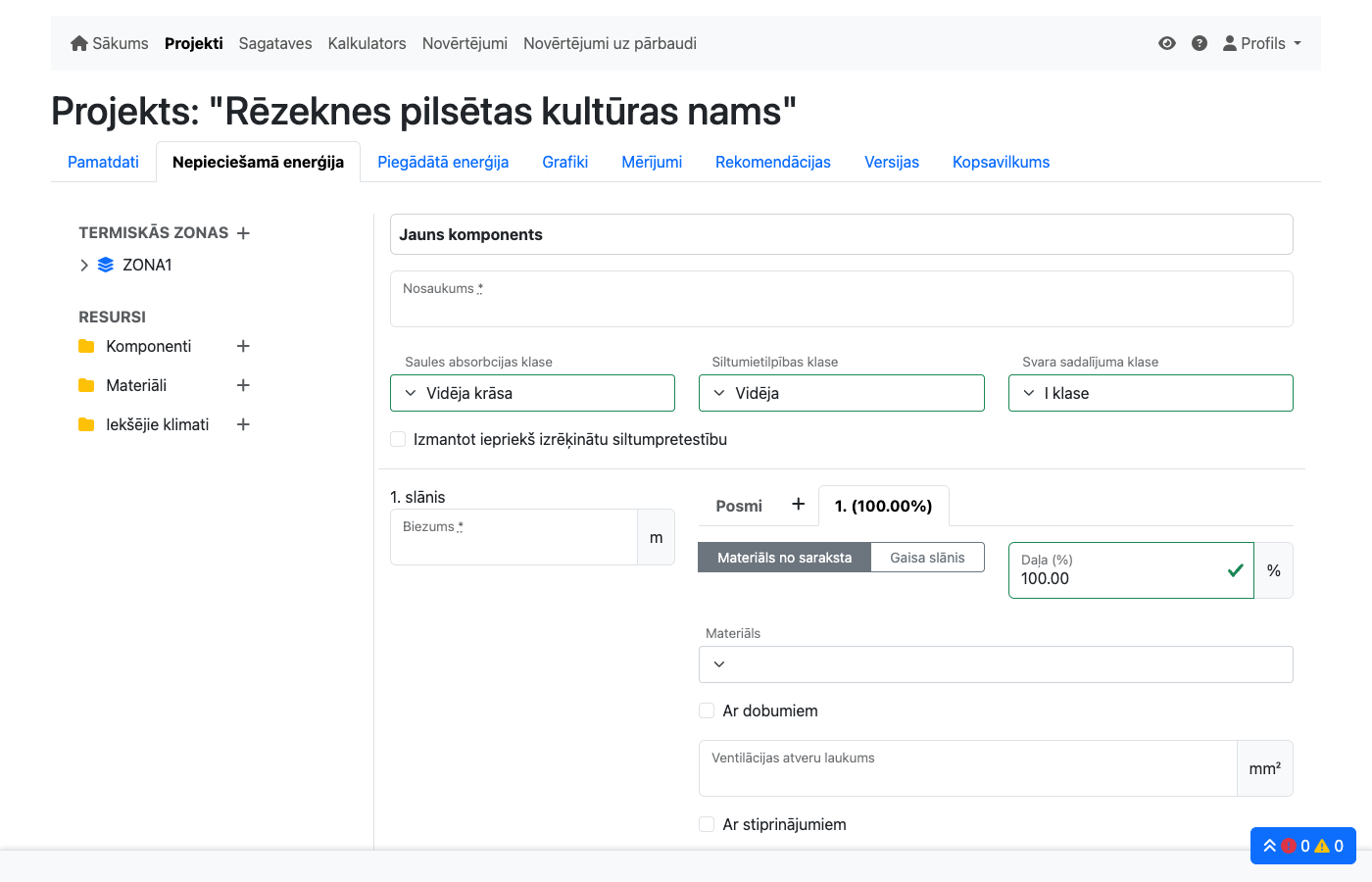
Lai nodefinētu elementus (Siena, grīda, griesti, jumts) ir jāizveido komponenti. Komponents tiek veidots atbilstoši LVS EN ISO 6946 standartā aprakstītajam. Sistēmā var izveidot gan termiski viendabīgus komponentus, kas sastāv no slāņiem (Virzienā no augšas - iekšpuse uz leju - ārpuse) gan termiski neviendabīgus, kas sastāv no slāņiem un posmiem. Kā komponeta slāni var norādīt arī gaisu, papildu norādot ventilācijas tipu. Komponentam var norādīt šādus parametrus:
- Nosaukums
- Saules absorbcijas klase:
- Gaiša krāsa
- Vidēja krāsa
- Tumša krāsa
- Siltumietilpības klase:
- Ļoti viegla
- Viegla
- Vidēja
- Smaga
- Ļoti smaga
- Svara sadalījuma klase (nepieciešams tikai stundu metodei):
- I klase (Svars pie iekšējās sienas)
- IE klase (Svars pie iekšējās un ārējās sienas)
- E klase (Svars pie ārējās sienas)
- D klase (Svars vienmērīgi sadalīts)
- M klase (Svars koncentrēts vidū)
- Izmantot iepriekš izrēķinātu siltumpretestību:
- Siltumpretestība
- Viendabīga materiāla slāņi:
- Slāņa biezums (metros)
- Materiāls (no saraksta) vai Gaisa slānis
- Ar dobumiem (ja izolācijas slānī ir gaisa spraugas vai dobumi, norāda līmeni 0, 1 vai 2)
- Gaisa slāņa ventilācijas tips:
- Neventilēts
- Nedaudz ventilēts (jānorāda ventilācijas atveru laukums mm²/m)
- Ventilēts
- Ar stiprinājumiem:
- Skaits uz m²
- Šķērsgriezuma laukums m²
- Siltumvadītspēja
- Stiprinājumu garums (ja tas atšķiras no slāņa biezuma)
- Neviendabīga materiāla posmi:
- Daļa/frakcija (%)
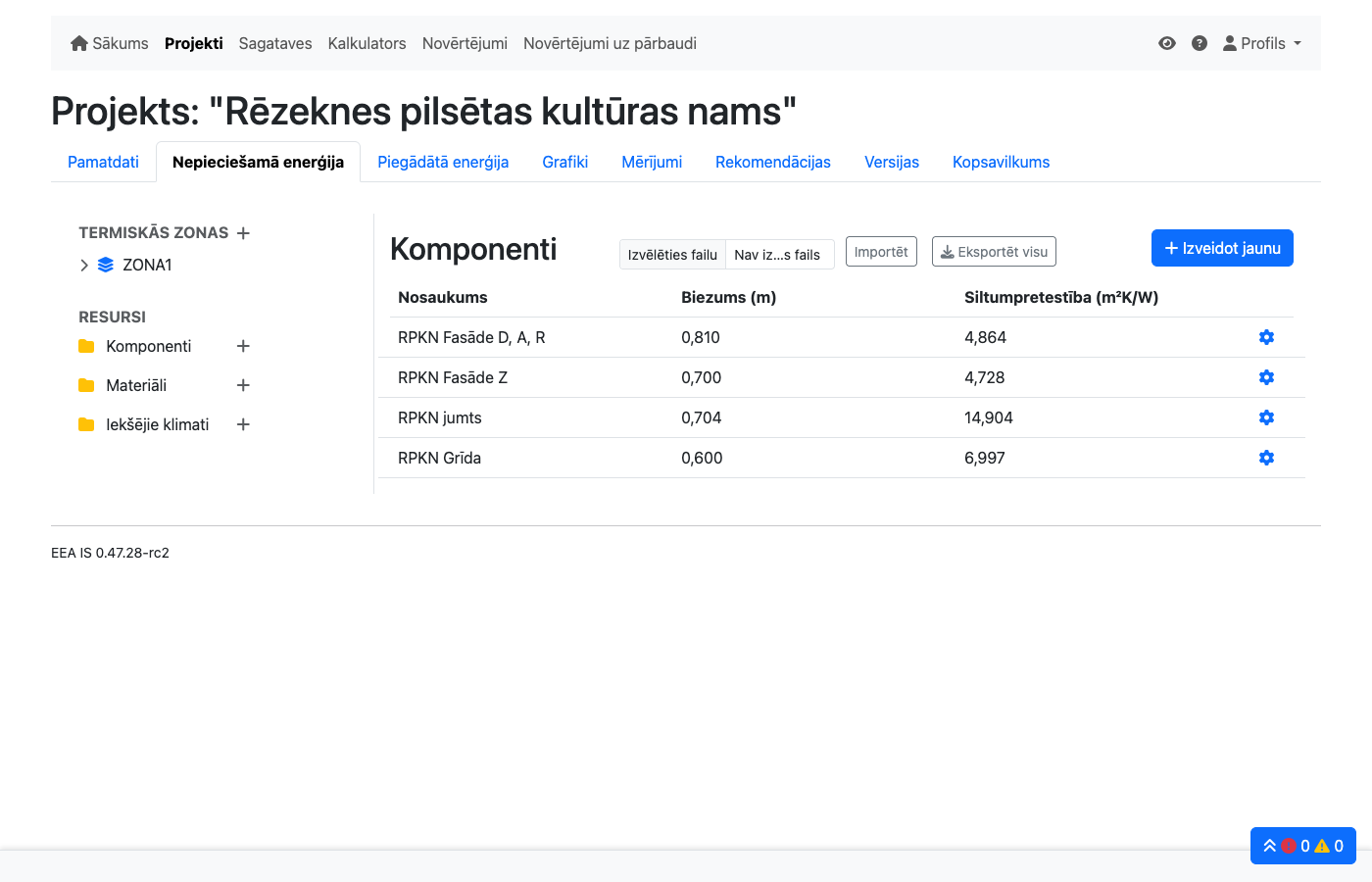
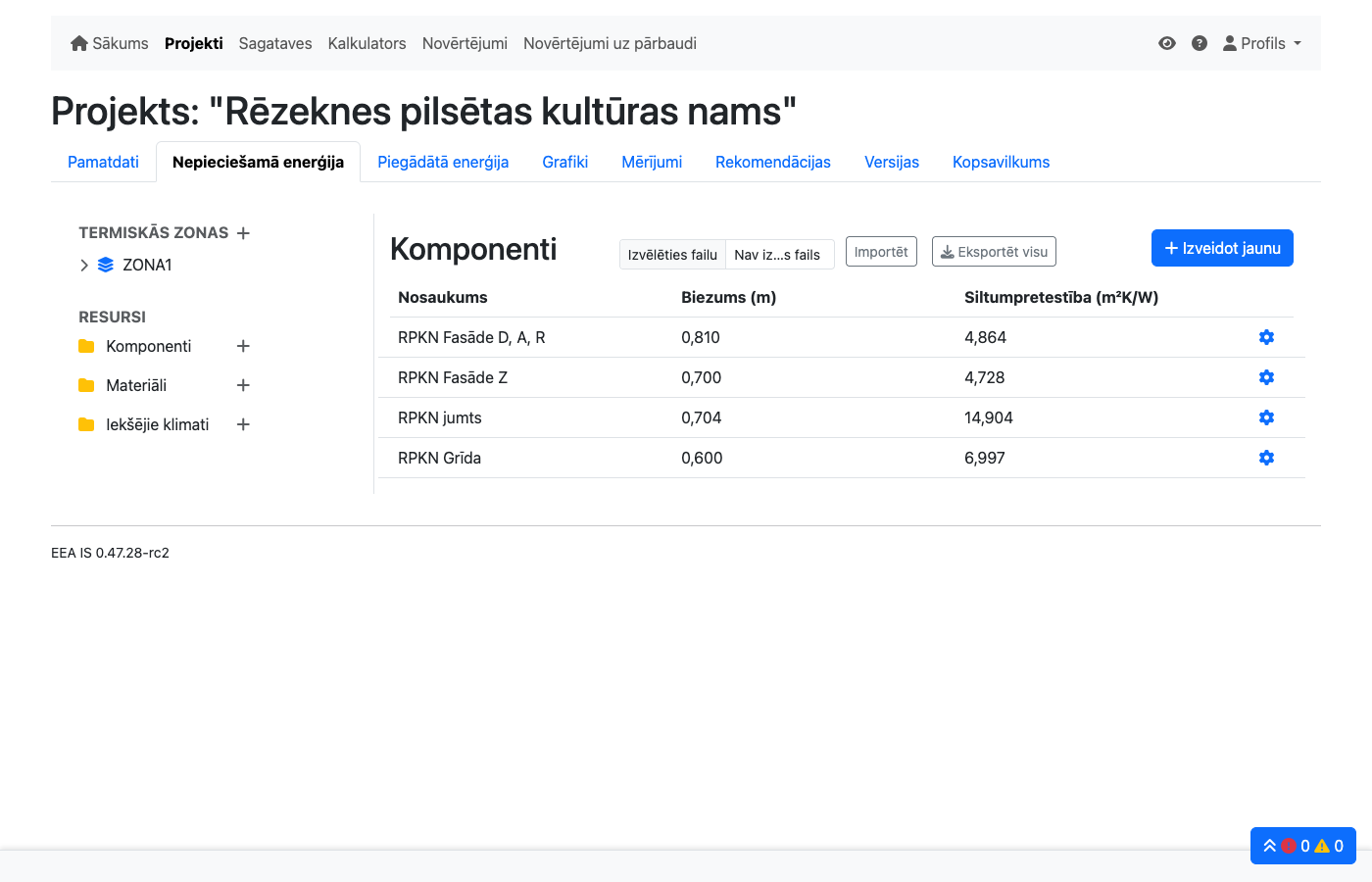
- Viendabīga materiāla slāņi kā iepriekš Komponentu sarakstā tiek rādīts komponenta biezums un sarēķinātā siltumpretestība.
Veidojot jaunus posmus termiski neviendabīgam komponentam tiek kopēti visi iepriekšējā posma slāņi, kas atvieglo posmu izveidi, ļaujot mainīt tikai nepieciešamā slāņa materiālu. Lai sarēķinātu korekcijas vērtības ir iespējasm materiālam norādīt gaisa dobumu līmeni (0-2) un informāciju par stiprinājumiem. Ja stiprinājumam netiek norādīts garums, tad tiek pieņemts, ka stiprinājums ir visā izolācijas slāņa biezumā. Atbilstoši standartam korekcijas vērtības tiek piemērtas tikai gadījumos ja tās rada vismaz 3% atšķirību. Katra konkrētā komponenta gaisa plūsmas virziens tiek noteikts automātiski pēc tā ievietošanas atbilstošajā konstrukcijā.
Komponenta izveide
Ar zināmu siltumpretestību:
- Nospiediet uz izvēlnes “Sagataves” un izvēlieties apakšizvēlni “Komponenti” ja grib izveidot komponentu, kas būs pieejams visos lietotāja projektos. Ja komponentu vēlas izveidot tikai konkrētā projektā, tad izvēlieties projektu un nospiediet uz atvērt. Tad nospiediet uz projekta izvēlnes – “Resursi” un izvēlieties apakšizvēlni “Komponenti”
- Nospiediet uz pogas “+ Izveidot jaunu” un tiek atvērta tukša komponenta sagatave.
- Ierakstiet jaunā komponenta nosaukumu
- Ieķeksējiet – Izmantot iepriekš izrēķinātu siltumpretestību.
- Aizpildiet lauku Siltumpretestība un nospiediet Saglabāt - komponents tiek saglabāts.
Viendabīgā materiāla komponenta izveide:
- Neieķeksējiet – Izmantot iepriekš izrēķinātu siltumpretestību un turpiniet aizpildīt formu un pievienojiet komponenta slāņus secībā no augšas/iekšpuse uz leju/ārpuse
- Ievadiet 1. slāņa biezumu metros. Daļa % homogēnam materiālam ir 100%.
- Nospiediet uz Materiāls no saraksta vai Gaisa slānis
- Ja izvēlējāties Materiāls no saraksta, tad nospiediet uz Materiāls (saraksts) un atveras materiālu izvēles forma, kurā iespējams meklēt materiālu bīdoties uz augšu un leju. Iespējams ierakstīt meklēšanas logā materiāla nosaukumu vai firmas nosaukumu un tiks atlasīti atbilstošie materiāli. (Piemēram ievadot Cortex, tiks atrasti visi atbilstošie Paroc siltināšanas materiāli.) Ja materiālu sarakstā nav vēlamais materiāls, izveidojiet to pats. Sk. Materiālu izveide.
- Ieķeksējiet Ar dobumiem, ja izolācijas slānī ir gaisa spraugas vai dobumi un norādiet līmeni 0, 1 vai 2. (Atbilstoši tiks aprēķinātas korekcijas vērtības)
- Ja izvēlējāties Gaisa slānis, tad izvēlieties Ventilācijas tips
- Neventilēts
- Nedaudz ventilēts
- Ventilēts
- Ieķeksējiet Ar stiprinājumiem, ja tas nepieciešams un norādiet
- Skaits uz m^2
- Šķērsgriezuma laukums m^2
- Siltumvadītspēja
- Ja stiprinājumu garums ir īsāks vai garāks kā materiāla slāņa biezums, tad norādiet arī stiprinājumu garumu, ieķeksējot “Norādīt garumu” un ierakstot atbilstošo vērtību metros. (Atbilstoši tiks aprēķinātas korekcijas vērtības)
- Komponenta slānis ir izveidots un lai pievienotu nākamo nospiediet uz pogas “+ Pievienot slāni”, pievienojot nākamo slāni.
- Izveidoto slāni var izdzēst, spiežot slāņa labajā pusē esošo sarkano ikonu ar “X Dzēst slāni”. Slānis tiek dzēsts bez pārjautāšanas.
- Atkārtojiet iepriekš aprakstītās darbības sākot no 8.soļa un pievienojiet tik slāņu cik ir reālam komponentam.
- Nospiediet pogu Saglabāt un komponents tiek saglabāts komponentu katalogā, turpmāk tas ir izmantojams aprakstot ēku konstrukcijas:
- Izveidojiet homogēnu komponentu kā aprakstīts iepriekš, vai atveriet jau esošu homogēnu komponentu no komponentu saraksta, spiežot uz zobrata komponenta labajā pusē un izvēloties labot.
- Nospiediet + pie 1.posma un izveidojiet komponenta 2.posmu. (posmi tiek veidoti kā “tabi” – horizontāli)
- Norādiet 2.posma daļu/frakciju %, noklusētā vērtība ir 5%. Visu posmu kopējo daļu procentu summa ir 100%
- Izveidojiet 2.posmu mainot nepieciešamo slāni atbilstoši aprakstam 9. līdz 14. solī.
- Izveidoto posmu var izdzēst, spiežot uz X pie posma “taba”. Posms tiek dzēsts bez pārjautāšanas.
- Pievienojiet posmus pēc nepieciešamības, atkārtojot 20. līdz 23. soli. Kad komponents izveidots, nospiediet Saglabāt un komponents tiek saglabāts.
- Izveidoto komponentu sarakstā visiem komponentiem redzams biezums (m), sarēķinātā siltumpretestība (m²K/W) un izveides datums.
- Izvēlieties komponentu, nospiediet labajā pusē uz zobrata un izvēlieties Dzēst, parādās jautājums Tiešām dzēst? Pēc apstiprināšanas komponents tiek dzēsts.
- Izvēlieties komponentu, nospiediet labajā pusē uz zobrata un izvēlieties Labot, atveras aizpildīts komponenta izveides logs, kur atbilstoši iepriekš aprakstītajam var mainīt vērtības un spiežot Saglabāt tiks saglabāts labojums.
Komponentu var izveidot arī no sagatavēm, kas pieejamas sistēmā. Lai šādu sagatavi pievienotu savam globālo sagatavju sarakstam, nospiediet uz pogas “Paraugi”, kas pieejama Globālo sagatavju sadaļā pie Komponenti un izvēlieties atbilstošo paraugu no saraksta, kam jānospiež poga “Kopēt no parauga”, izvēlētais komponents parādīsies komponentu sarakstā.
Materiāls
Lai izveidotu komponentu ir nepieciešami materiāli, kas veido slāņus un posmus. Materiālu katalogā ir pieejams liels daudzums ar predefinētiem materiāliem, ko var izmantot komponentu veidošanā.
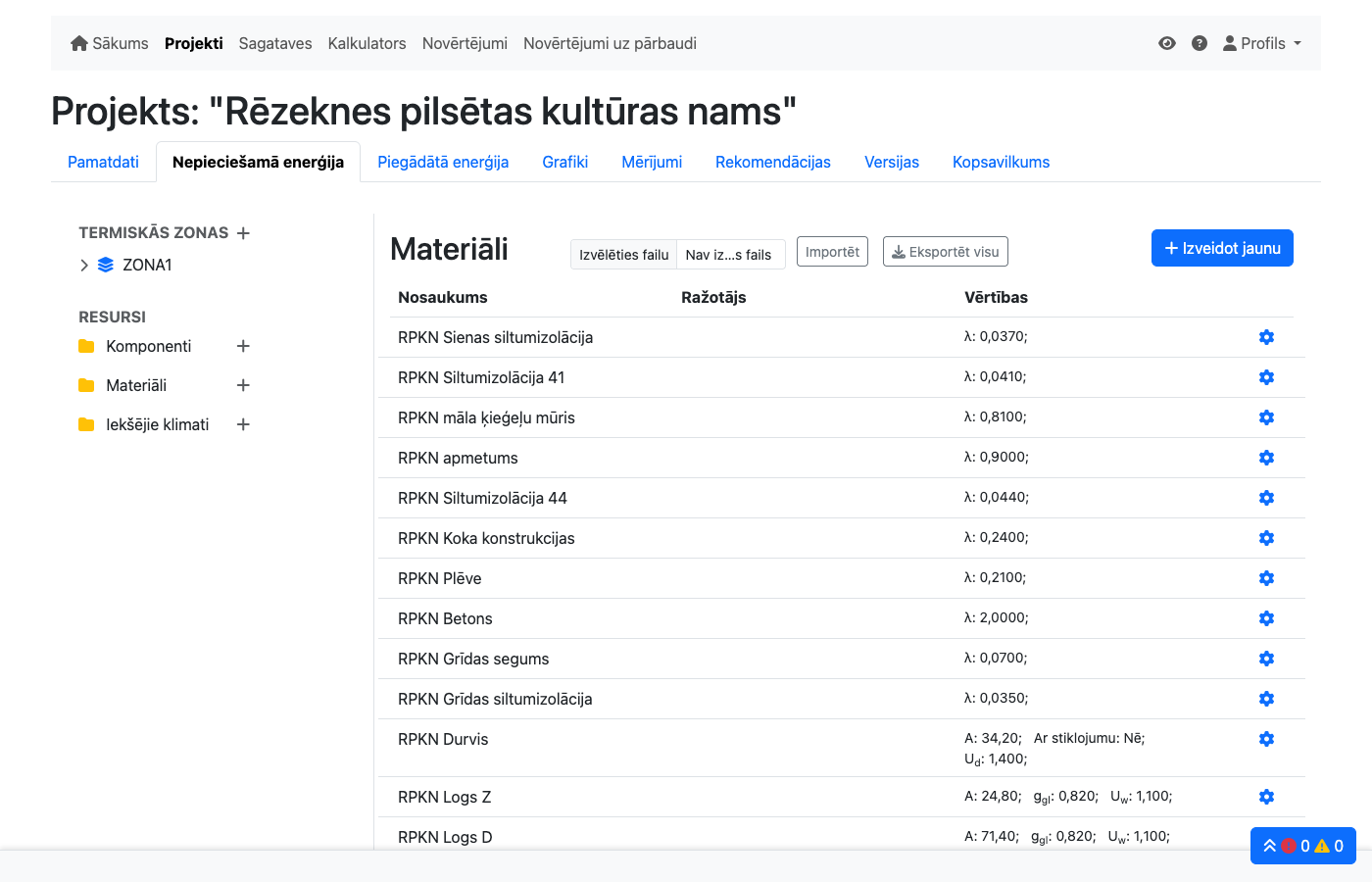
Materiālu var izveidot arī pats. Visi izveidotie komponenti un materiāli ir izmantojami arī citos projektos. Norādot materiālam stiklojumu vai g-vērtību tiek uzskatīts, ka materiāls ir caurspīdīgs. Pievienojot būvkonstrukcijām logus un durvis materiāls tiek ņemts no materiālu kataloga.
Materiāla izveide
- Nospiediet uz izvēlnes “Sagataves” un izvēlieties apakšizvēlni “Materiāli” ja grib izveidot materiālu, kas būs pieejams visos lietotāja projektos. Ja materiālu vēlas izveidot tikai konkrētā projektā, tad izvēlieties projektu un nospiediet uz atvērt. Tad nospiediet uz projekta izvēlnes – “Resursi” un izvēlieties apakšizvēlni “Materiāli”
- Atveras materiālu saraksts ar redzamu datumu, kad materiāls izveidots. Saraksts var būt arī tukšs.
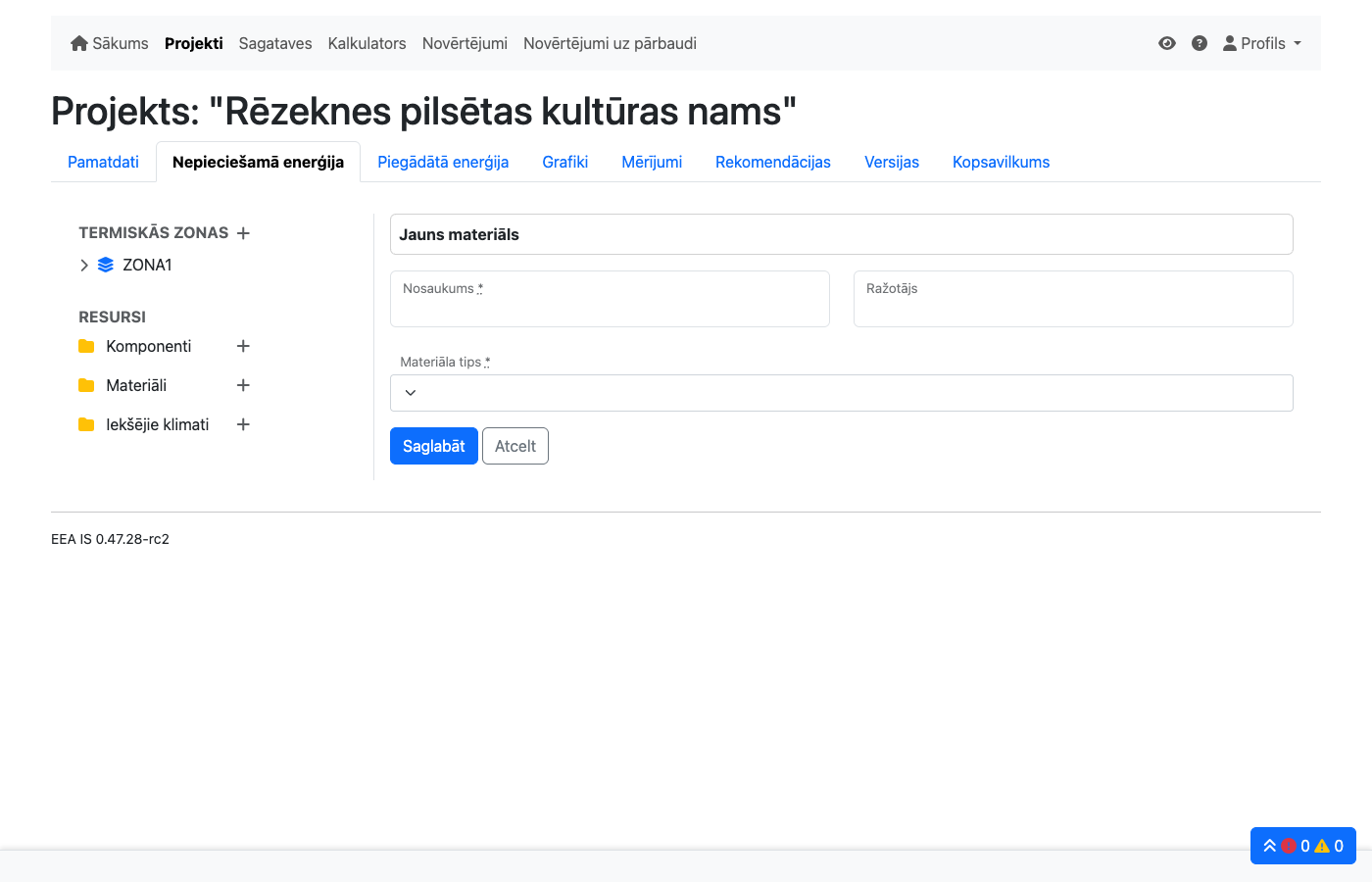
- Nospiediet uz pogas +Izveidot jaunu vai nospiediet uz zobrata konkrētam materiālam un izvēlieties “Labot”. Atveras materiāla izveides logs. Ierakstiet:
- Nosaukums
- Ražotājs
- Izvēlieties Materiāla tipu un ievadiet atbilstošas vērtības:
- Durvju konstrukcijas
- Platums
- Garums
- Ailes laukums (sarēķina no 1. un 2.)
- Siltumcaurlaidība
- Durvis ar stiklojumu (ieķeksēts)
- Stiklojuma laukums
- Aprēķināt siltumcaurlaidību (ieķeksēts)
- Stiklojuma siltumcaurlaidība
- Stiklojuma perimetrs
- Rāmja siltumcaurlaidība
- Ar necaurlaidīgu paneli
- Necaurlaidīgā paneļa platība
- Necaurlaidīgā paneļa siltumcaurlaidība
- Necaurlaidīgā paneļa rāmja perimetrs
- Stiklojuma tips - izvēle no saraksta
- Rāmja tips - izvēle no saraksta
- Nestandarta stiklojums (ieķeksēts)
- Pielāgotais Saules starojuma koefiicients
- Saules absorbcijas klase - izvēlas no saraksta - Logu konstrukcijas
- Platums
- Garums
- Ailes laukums (sarēķina no 1. un 2.)
- Siltumcaurlaidība W/(m2⋅K)
- Rāmja daļa no platības %
- Aprēķināt siltumcaurlaidību (ieķeksēts)
- Logu konstrukcijas tips - izvēlas no saraksta
- Loga novietojums - izvēlas no saraksta
- Uzlabotas rāmja starplikas - ķeksis
- Stiklojuma siltumcaurlaidība
- Rāmja siltumcaurlaidība
- Stiklojuma tips - izvēlas no saraksta
- Rāmja tips - izvēlas no saraksta
- Bestandarta stiklojums (ieķesēts)
- Pielāgotais Saules starojuma koeficients
- Saules absorbcijas klase - izvēlas no saraksta - Saliktas konstrukcijas
- Siltuma caurlaidība W/(m2⋅K)
- Nospiediet “Saglabāt” un materiāls tiek saglabāts. Ja nospiež uz “Atcelt” izmaiņas netiek saglabātas.
- Materiālu katalogā atrodiet materiālu un nospiediet uz zobrata labajā pusē. Nospiediet dzēst, parādās jautājums Tiešām dzēst?, pēc apstiprinājuma materiāls tiek izdzēsts.
- Materiālu katalogā atrodiet materiālu un nospiediet uz zobrata labajā pusē. Nospiediet labot, atveras materiāla izveides logs ar aizpildītām vērtībām, labojiet un nospiediet pogu Saglabāt, labotais materiāls tiek saglabāts.